<?xml version="1.0" encoding="utf-8"?><feed xmlns="http://www.w3.org/2005/Atom" ><generator uri="https://jekyllrb.com/" version="3.10.0">Jekyll</generator><link href="https://andycr0w.github.io/blog/feed.xml" rel="self" type="application/atom+xml" /><link href="https://andycr0w.github.io/blog/" rel="alternate" type="text/html" /><updated>2026-05-13T12:30:34+00:00</updated><id>https://andycr0w.github.io/blog/feed.xml</id><title type="html">AndyCrow</title><subtitle>Blog</subtitle><entry><title type="html">test渲染的说明和测试</title><link href="https://andycr0w.github.io/blog/DSP/" rel="alternate" type="text/html" title="test渲染的说明和测试" /><published>2026-04-30T00:00:00+00:00</published><updated>2026-04-30T00:00:00+00:00</updated><id>https://andycr0w.github.io/blog/DSP</id><content type="html" xml:base="https://andycr0w.github.io/blog/DSP/"><![CDATA[<p>好的，我用中文给你讲清楚这个题该怎么做，以及代码每一步在干什么。</p>

<p>🧠 问题核心理解</p>

<p>你要做的是：
从一张纹理图 im_ref 中，提取一个“原子单元”（atomic element）。</p>

<p>这个原子单元是一个平行四边形区域，由：</p>

<p>一个起点 loc_base = (x, y)
一个周期矩阵 pm = [v1, v2]（两列分别是两个周期向量）</p>

<p>共同决定的。</p>

<p>✏️ 第一步：构造多边形（平行四边形）</p>

<p>周期矩阵：</p>

<p>v1 = pm(:,1);
v2 = pm(:,2);</p>

<p>平行四边形的四个顶点是：</p>

<p>(0,0)
(0,0) + v1
(0,0) + v1 + v2
(0,0) + v2</p>

<p>代码写法：</p>

<p>poly = zeros(2,5);
poly(:,1) = [0;0];
poly(:,2) = v1;
poly(:,3) = v1 + v2;
poly(:,4) = v2;
poly(:,5) = [0;0]; % 闭合多边形
🧩 第二步：生成 mask（关键步骤）</p>

<p>系统已经帮你做了一个平移（不要改）：</p>

<p>poly = poly + repmat([0; 0.4] - min(poly, [], 2), 1, 5);
sz_mask = round(max(poly, [], 2));</p>

<p>你要做的是用 poly2mask 生成掩码：</p>

<p>mask = poly2mask(poly(1,:), poly(2,:), sz_mask(2), sz_mask(1));</p>

<p>📌 注意：</p>

<p>poly(1,:) 是 x
poly(2,:) 是 y
poly2mask(height, width) → 所以顺序是 (行=y, 列=x)
🖼️ 第三步：提取 atomic element</p>

<p>思路：</p>

<p>遍历 mask
mask=1 的地方，从原图取像素
加上偏移 loc_base</p>

<p>代码：</p>

<p>[h, w, c] = size(im_ref);
atomic = zeros(sz_mask(2), sz_mask(1), c);</p>

<p>for i = 1:sz_mask(2)      % 行 (y)
    for j = 1:sz_mask(1)  % 列 (x)
        if mask(i,j)
            y = loc_base(2) + i - 1;
            x = loc_base(1) + j - 1;</p>

<div class="language-plaintext highlighter-rouge"><div class="highlight"><pre class="highlight"><code>        if x &gt;= 1 &amp;&amp; x &lt;= w &amp;&amp; y &gt;= 1 &amp;&amp; y &lt;= h
            atomic(i,j,:) = im_ref(y,x,:);
        end
    end
end end ⚠️ 常见错误 ❌ 搞反 x 和 y MATLAB 是 (row=y, col=x) ❌ polygon 没闭合 最后一个点必须等于第一个点 ❌ mask 尺寸写反 poly2mask(width, height) ❌ 正确是 poly2mask(x, y, height, width) ❌ 忘记加 loc_base 偏移 ✅ 总结一句话
</code></pre></div></div>

<p>👉 这个题就是：
用周期向量构造一个平行四边形 → 用 poly2mask 变成 mask → 从图像中裁出对应区域</p>

<p>如果你愿意，我可以帮你画一个图，把这个平行四边形和坐标关系直观解释出来</p>]]></content><author><name></name></author><summary type="html"><![CDATA[好的，我用中文给你讲清楚这个题该怎么做，以及代码每一步在干什么。 🧠 问题核心理解 你要做的是： 从一张纹理图 im_ref 中，提取一个“原子单元”（atomic element）。 这个原子单元是一个平行四边形区域，由： 一个起点 loc_base = (x, y) 一个周期矩阵 pm = [v1, v2]（两列分别是两个周期向量） 共同决定的。 ✏️ 第一步：构造多边形（平行四边形） 周期矩阵： v1 = pm(:,1); v2 = pm(:,2); 平行四边形的四个顶点是： (0,0) (0,0) + v1 (0,0) + v1 + v2 (0,0) + v2 代码写法： poly = zeros(2,5); poly(:,1) = [0;0]; poly(:,2) = v1; poly(:,3) = v1 + v2; poly(:,4) = v2; poly(:,5) = [0;0]; % 闭合多边形 🧩 第二步：生成 mask（关键步骤） 系统已经帮你做了一个平移（不要改）： poly = poly + repmat([0; 0.4] - min(poly, [], 2), 1, 5); sz_mask = round(max(poly, [], 2)); 你要做的是用 poly2mask 生成掩码： mask = poly2mask(poly(1,:), poly(2,:), sz_mask(2), sz_mask(1)); 📌 注意： poly(1,:) 是 x poly(2,:) 是 y poly2mask(height, width) → 所以顺序是 (行=y, 列=x) 🖼️ 第三步：提取 atomic element 思路： 遍历 mask mask=1 的地方，从原图取像素 加上偏移 loc_base 代码： [h, w, c] = size(im_ref); atomic = zeros(sz_mask(2), sz_mask(1), c); for i = 1:sz_mask(2) % 行 (y) for j = 1:sz_mask(1) % 列 (x) if mask(i,j) y = loc_base(2) + i - 1; x = loc_base(1) + j - 1; if x &gt;= 1 &amp;&amp; x &lt;= w &amp;&amp; y &gt;= 1 &amp;&amp; y &lt;= h atomic(i,j,:) = im_ref(y,x,:); end end end end ⚠️ 常见错误 ❌ 搞反 x 和 y MATLAB 是 (row=y, col=x) ❌ polygon 没闭合 最后一个点必须等于第一个点 ❌ mask 尺寸写反 poly2mask(width, height) ❌ 正确是 poly2mask(x, y, height, width) ❌ 忘记加 loc_base 偏移 ✅ 总结一句话 👉 这个题就是： 用周期向量构造一个平行四边形 → 用 poly2mask 变成 mask → 从图像中裁出对应区域 如果你愿意，我可以帮你画一个图，把这个平行四边形和坐标关系直观解释出来]]></summary></entry><entry><title type="html">LaTex渲染的说明和测试</title><link href="https://andycr0w.github.io/blog/math-test/" rel="alternate" type="text/html" title="LaTex渲染的说明和测试" /><published>2019-07-24T00:00:00+00:00</published><updated>2019-07-24T00:00:00+00:00</updated><id>https://andycr0w.github.io/blog/math-test</id><content type="html" xml:base="https://andycr0w.github.io/blog/math-test/"><![CDATA[<p>LaTeX渲染已经在全站头部文件引入，可以直接使用，公式块上下使用<code class="language-plaintext highlighter-rouge">$$</code>标明，内联公式则用<code class="language-plaintext highlighter-rouge">$</code>.</p>

<p>最好不要让公式出现在文章摘要里。</p>

<p>Jekyll的默认文章摘要是第一段，但是我在使用中发现它选取摘要不是很稳定，因此加入了手动摘要分割线，默认为<code class="language-plaintext highlighter-rouge">&lt;!-- more --&gt;</code>，并且加入了首页摘要的字符数限制。</p>

<p>因此有特殊符号、内容的文章，建议将这些内容折叠在摘要以下。例如本文</p>

<!-- more -->

<p>Block math test</p>

<div class="language-plaintext highlighter-rouge"><div class="highlight"><pre class="highlight"><code>$$
\begin{align*}
y = y(x,t) &amp;= A e^{i\theta} \\
&amp;= A (\cos \theta + i \sin \theta) \\
&amp;= A (\cos(kx - \omega t) + i \sin(kx - \omega t)) \\
&amp;= A\cos(kx - \omega t) + i A\sin(kx - \omega t)  \\
&amp;= A\cos \Big(\frac{2\pi}{\lambda}x - \frac{2\pi v}{\lambda} t \Big) + i A\sin \Big(\frac{2\pi}{\lambda}x - \frac{2\pi v}{\lambda} t \Big)  \\
&amp;= A\cos \frac{2\pi}{\lambda} (x - v t) + i A\sin \frac{2\pi}{\lambda} (x - v t)
\end{align*}
$$

</code></pre></div></div>

\[\begin{align*}
y = y(x,t) &amp;= A e^{i\theta} \\
&amp;= A (\cos \theta + i \sin \theta) \\
&amp;= A (\cos(kx - \omega t) + i \sin(kx - \omega t)) \\
&amp;= A\cos(kx - \omega t) + i A\sin(kx - \omega t)  \\
&amp;= A\cos \Big(\frac{2\pi}{\lambda}x - \frac{2\pi v}{\lambda} t \Big) + i A\sin \Big(\frac{2\pi}{\lambda}x - \frac{2\pi v}{\lambda} t \Big)  \\
&amp;= A\cos \frac{2\pi}{\lambda} (x - v t) + i A\sin \frac{2\pi}{\lambda} (x - v t)
\end{align*}\]

<p>Inline math test <code class="language-plaintext highlighter-rouge">$\lim_{x \to \infty} \exp(-x) = 0$</code>, 
$\lim_{x \to \infty} \exp(-x) = 0$</p>]]></content><author><name></name></author><category term="sample" /><category term="document" /><summary type="html"><![CDATA[LaTeX渲染已经在全站头部文件引入，可以直接使用，公式块上下使用$$标明，内联公式则用$. 最好不要让公式出现在文章摘要里。 Jekyll的默认文章摘要是第一段，但是我在使用中发现它选取摘要不是很稳定，因此加入了手动摘要分割线，默认为`]]></summary></entry><entry><title type="html">LOFFER使用基础教程</title><link href="https://andycr0w.github.io/blog/document/" rel="alternate" type="text/html" title="LOFFER使用基础教程" /><published>2019-06-02T00:00:00+00:00</published><updated>2019-06-02T00:00:00+00:00</updated><id>https://andycr0w.github.io/blog/document</id><content type="html" xml:base="https://andycr0w.github.io/blog/document/"><![CDATA[<p>LOFFER是个可以帮助你get off from LOFTER的软件（我知道这个pun很烂）。</p>

<p>这是一个可以直接发布在GitHub page的Jekyll博客，你不需要编写代码或使用命令行即可配置属于你的LOFFER。</p>

<p>本文为针对完全没有代码基础的朋友的基础教程。</p>

<h2 id="注意">注意</h2>

<p>LOFFER是一个<strong>博客模板</strong>。</p>

<p>虽然意图有针对lofter用户，但是我个人狠不赞同纯外链停车操作，你整整齐齐打理个自由自在没有敏感词的个人博客有啥不好。</p>

<p><strong>不要用我的Discus账户，请配置你自己的，本文档中有教程</strong></p>

<p>如有疑问，请阅读<a href="https://pages.github.com/">GitHub Pages官方说明</a>。</p>

<h2 id="图文教程">图文教程</h2>

<p>注意以下需要上电脑操作。</p>

<h3 id="第一步-使用这个template">第一步 使用这个template</h3>

<p>请点击<a href="https://github.com/">GitHub</a>，注册一个GitHub账户，这是完全免费的，只要提供邮箱即可。</p>

<p>现在你看到的LOFFER，是作为一个GitHub上的Repository（代码库）存在的，我将之设为可以作为template（模板），你可以用这个模板来生成一份自己的LOFFER。</p>

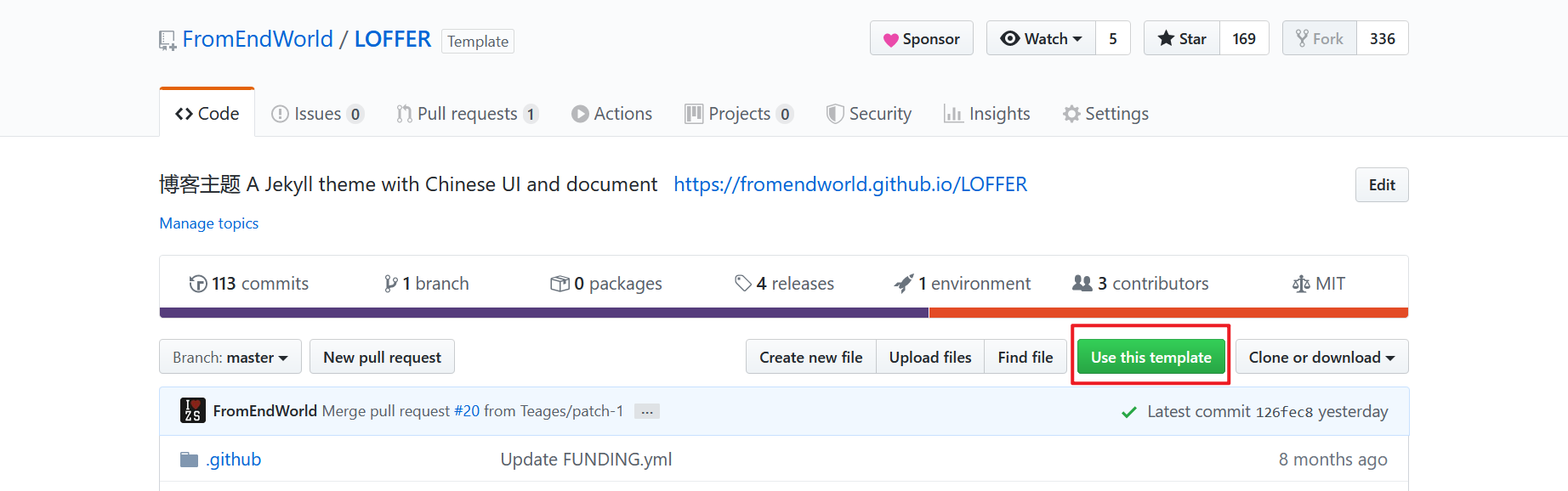
<p>点击<a href="https://github.com/FromEndWorld/LOFFER">LOFFER</a>，进入LOFFER的GitHub Repository页面，然后点<strong>Use this template</strong>，如图所示。</p>

<p><img src="https://raw.githubusercontent.com/FromEndWorld/LOFFER/master/images/usetemplate.png" alt="img" /></p>

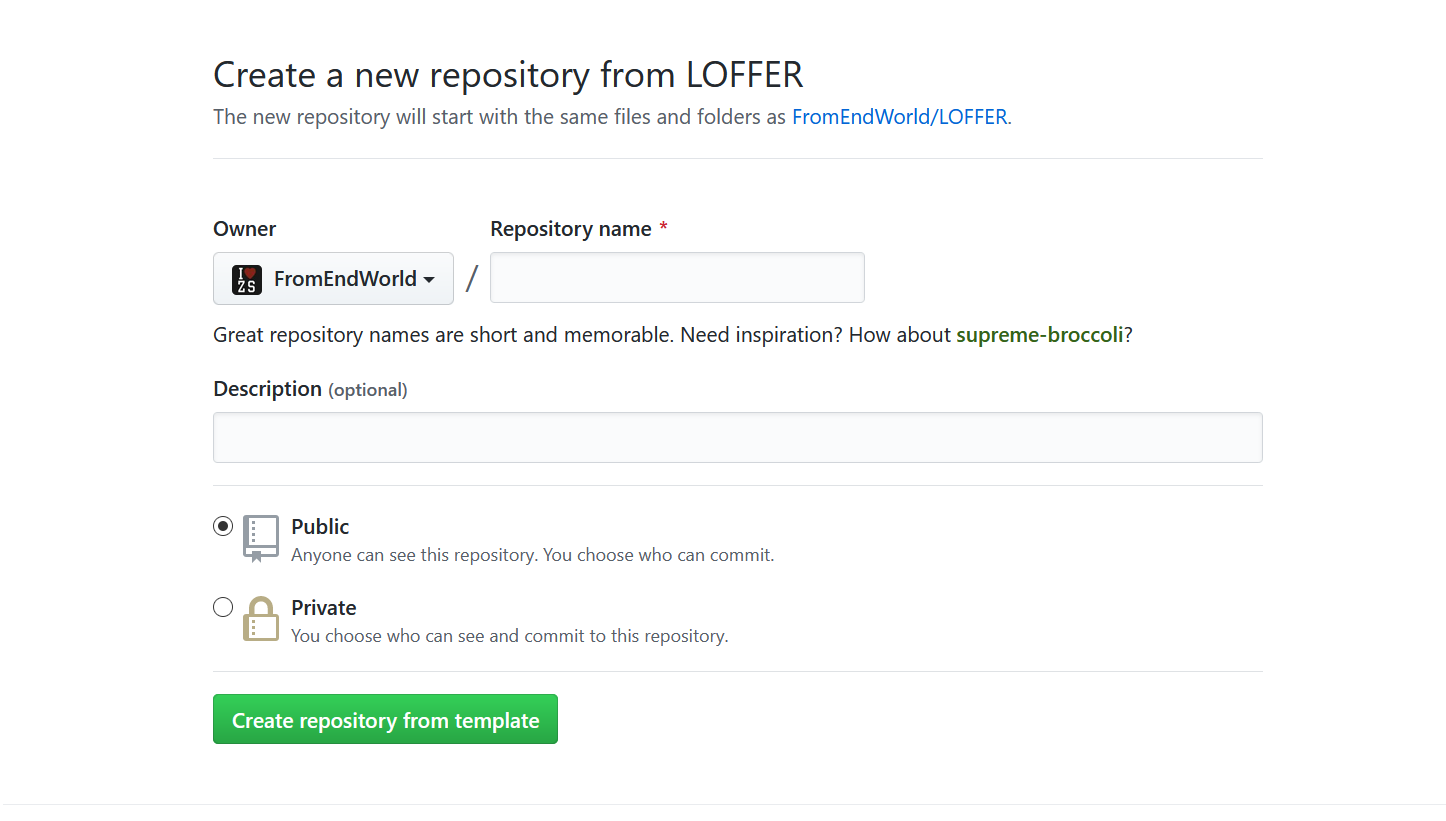
<p>你会进入如下页面，请给你的博客起个名字，这里只能用字母和少数特殊字符，没有关系，这个名称并不影响你的博客页面显示。</p>

<p><img src="https://raw.githubusercontent.com/FromEndWorld/LOFFER/master/images/nameyourbolg.png" alt="img" /></p>

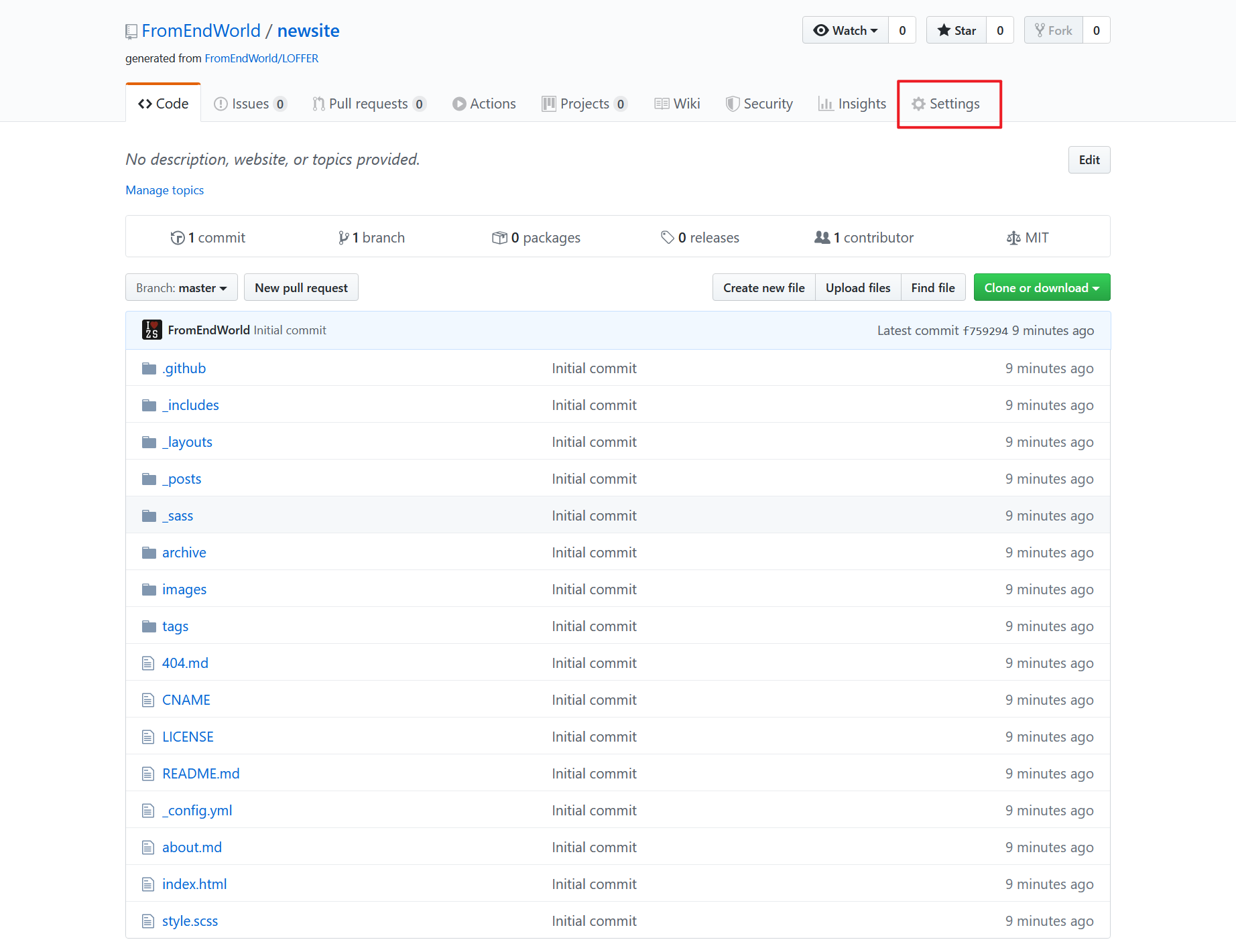
<p>点击<strong>Create repository from template</strong>，你很快就会看到如下页面，GitHub已经将LOFFER中所有的文件复制到你的新代码库中。</p>

<p>下一步，点击Settings，进入相关设置。</p>

<p><img src="https://raw.githubusercontent.com/FromEndWorld/LOFFER/master/images/Settings.png" alt="img" /></p>

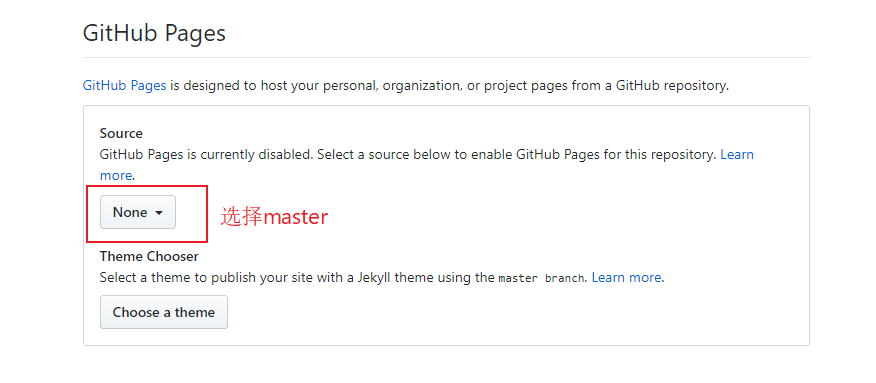
<p>向下拉页面，你会看到“GitHub Pages”，这是GitHub内置的网站host服务，选择master，如图所示：</p>

<p><img src="https://raw.githubusercontent.com/FromEndWorld/LOFFER/master/images/pages.png" alt="img" /></p>

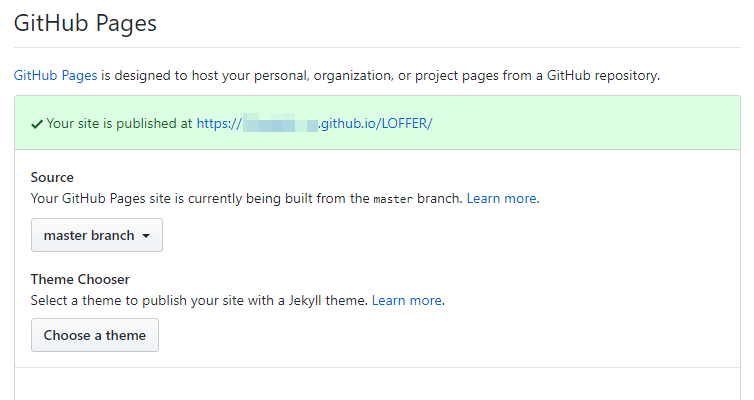
<p>在几秒钟后，刷新此页面，你通常会看到这个绿色的东西（如果没看到，多等一会），你的网站已经发布成功，点击这个链接，即可查看：</p>

<p><img src="https://raw.githubusercontent.com/FromEndWorld/LOFFER/master/images/published.png" alt="img" /></p>

<p>你可能会看到网站长得很丑，这是因为样式表尚未从正确的地址加载，没关系，请继续下一步。</p>

<h3 id="第二步-设置站点信息">第二步 设置站点信息</h3>

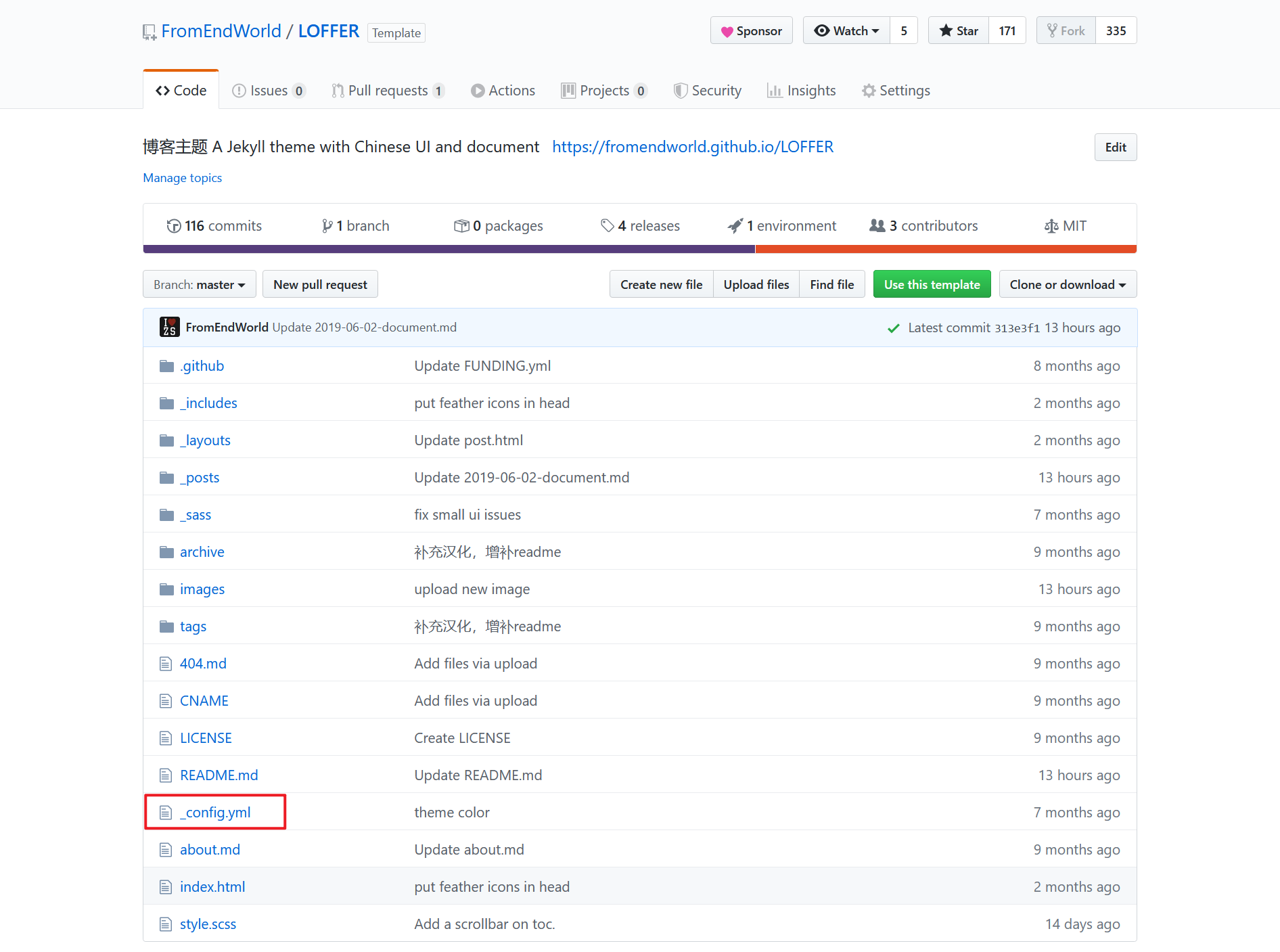
<p>在你的博客的GitHub代码库页面里，选择Code，文件列表里选择_config.yml，点击打开，然后点击右上角笔形图标修改文档。</p>

<p><img src="https://raw.githubusercontent.com/FromEndWorld/LOFFER/master/images/config.png" alt="img" /></p>

<p>关于如何修改站点信息，在文件内有文档说明。</p>

<p>修改完成后，点击<strong>Commit changes</strong>（提交修改）。每次修改过代码库并且提交后，GitHub Pages都会自动重新发布网站，只要等上几分钟，再次刷新你的博客页面，就会看到你的修改了。这一修改完成后，你的博客站应该可以正常显示了。</p>

<p>如果刷新看不到效果，请使用“强刷新”，一般来说按ctrl+R。</p>

<p>还有一点，<strong>LOFFER使用的是MIT协议，大意就是全部开源随意使用，如果你要保留自己博文的权利，请编辑LICENSE文件，写上类似“博文作者保留权利”这样的内容。</strong></p>

<h3 id="第三步-发布博文">第三步 发布博文</h3>

<p>在你的博客的GitHub代码库页面里，点开_posts文件夹，这里面就是你的博客文章。</p>

<p>这些文章使用的格式是Markdown，文件后缀名是md，这是一种非常简单易用的有格式文本标记语言，你应该已经注意到，在LOFFER自带的示例性博文中有一篇中文的<a href="https://fromendworld.github.io/LOFFER/chinese-markdown-cheatsheet/">Markdown语法介绍</a>。</p>

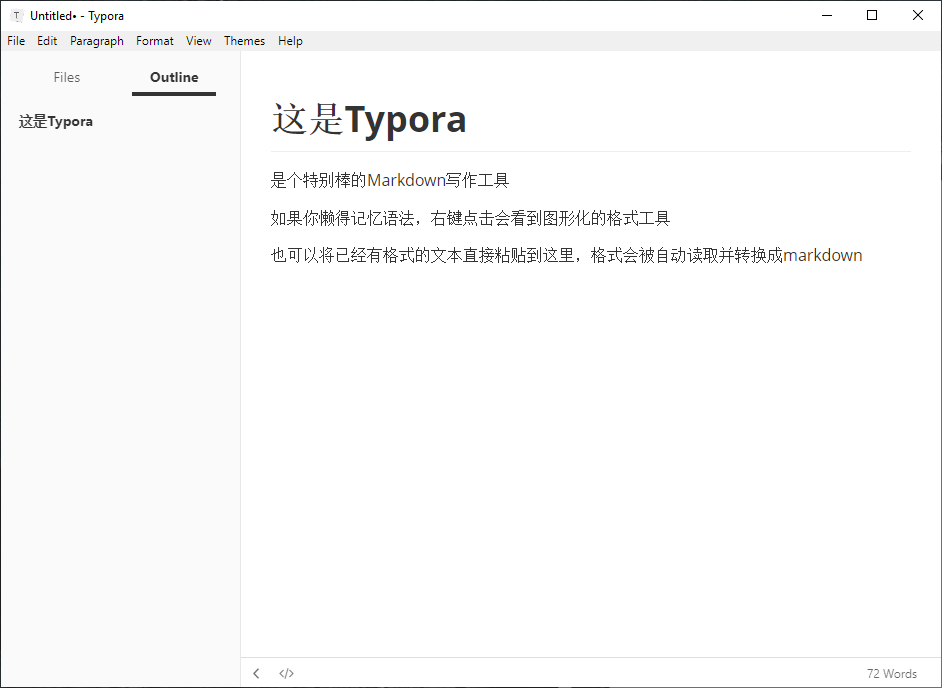
<p>更简单的办法是使用<a href="https://typora.io/">Typora</a>，这是一个全图形化界面，全实时预览的Markdown写作软件，非常轻量，而且免费。</p>

<p><img src="https://raw.githubusercontent.com/FromEndWorld/LOFFER/master/images/Typora.png" alt="img" /></p>

<p>在发布博文前，你需要在文章的头部添加这样的内容，包括你的文章标题，发布日期，作者名，和tag等。</p>

<div class="language-plaintext highlighter-rouge"><div class="highlight"><pre class="highlight"><code>---
layout: post
title: LOFFER文档
date: 2019-06-02
Author: 来自中世界
categories: 
tags: [sample, document]
comments: true
--- 
</code></pre></div></div>

<p>完成后，保存为.md文件，文件名是date-标题，例如 2019-06-02-document.md (注意这里的标题会成为这篇博文的链接，所以请使用字母而非中文，它不影响页面上显示的标题)，然后上传到_posts文件夹，再提交修改，很快就可以在博客上看到新文章了。</p>

<h3 id="可选图片怎么办">可选：图片怎么办？</h3>

<p>少量图片可以上传到images文件夹，然后在博文中添加。</p>

<p>但是GitHub用来当做图床有滥用之嫌，如果你的博客以图片为主，建议选择外链图床，例如<a href="https://sm.ms/">sm.ms</a>就是和很好的选择。</p>

<p>要寻找更适合自己的图床，敬请搜索一下。</p>

<p>在博文中添加图片的Markdown语法是：<code class="language-plaintext highlighter-rouge">![图片名](URL)</code></p>

<h3 id="可选添加评论区">可选：添加评论区</h3>

<h4 id="disqus">Disqus</h4>

<p>LOFFER支持Disqus评论，虽然Disqus很丑，但是它是免费的，设置起来又方便，因此大家也就不要嫌弃它。</p>

<p><strong>注意：目前有一些LOFFER使用者没有修改示例站现有的Disqus配置，那么你用的就是我的Disqus站点，这样不好，不好……</strong></p>

<p><strong>请根据一下教程配置你自己的站点。</strong></p>

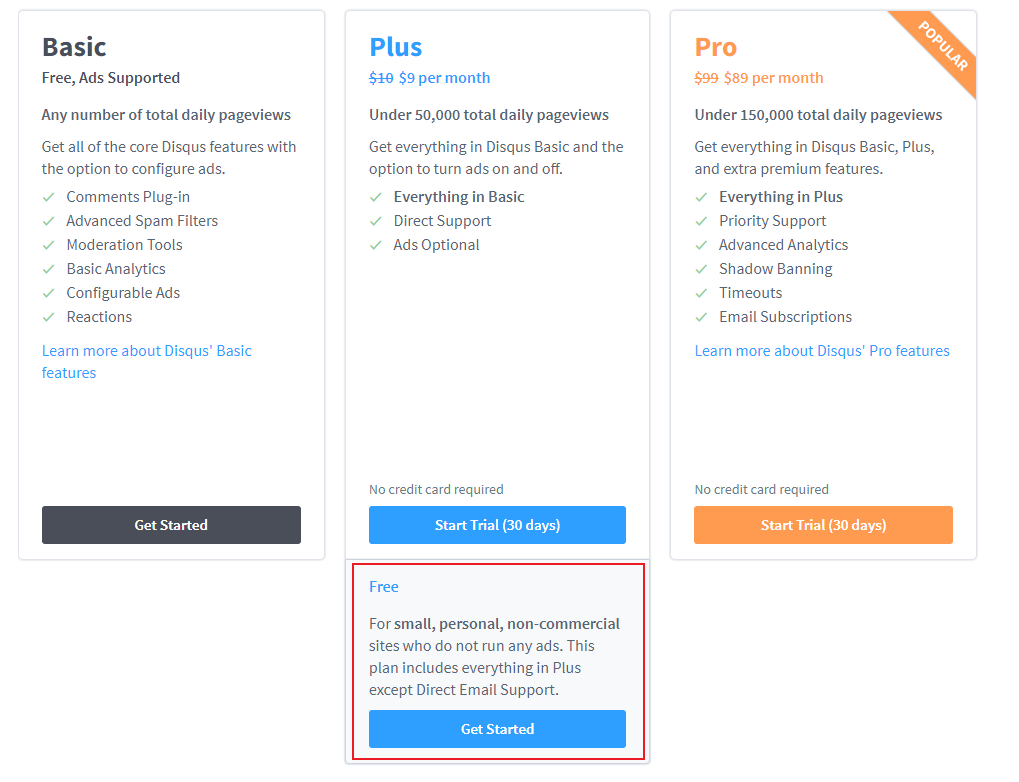
<p>首先，注册一个<a href="https://disqus.com/">Disqus</a>账户，我们可以选择这个免费方案：</p>

<p><img src="https://raw.githubusercontent.com/FromEndWorld/LOFFER/master/images/Disqus-plan.png" alt="img" /></p>

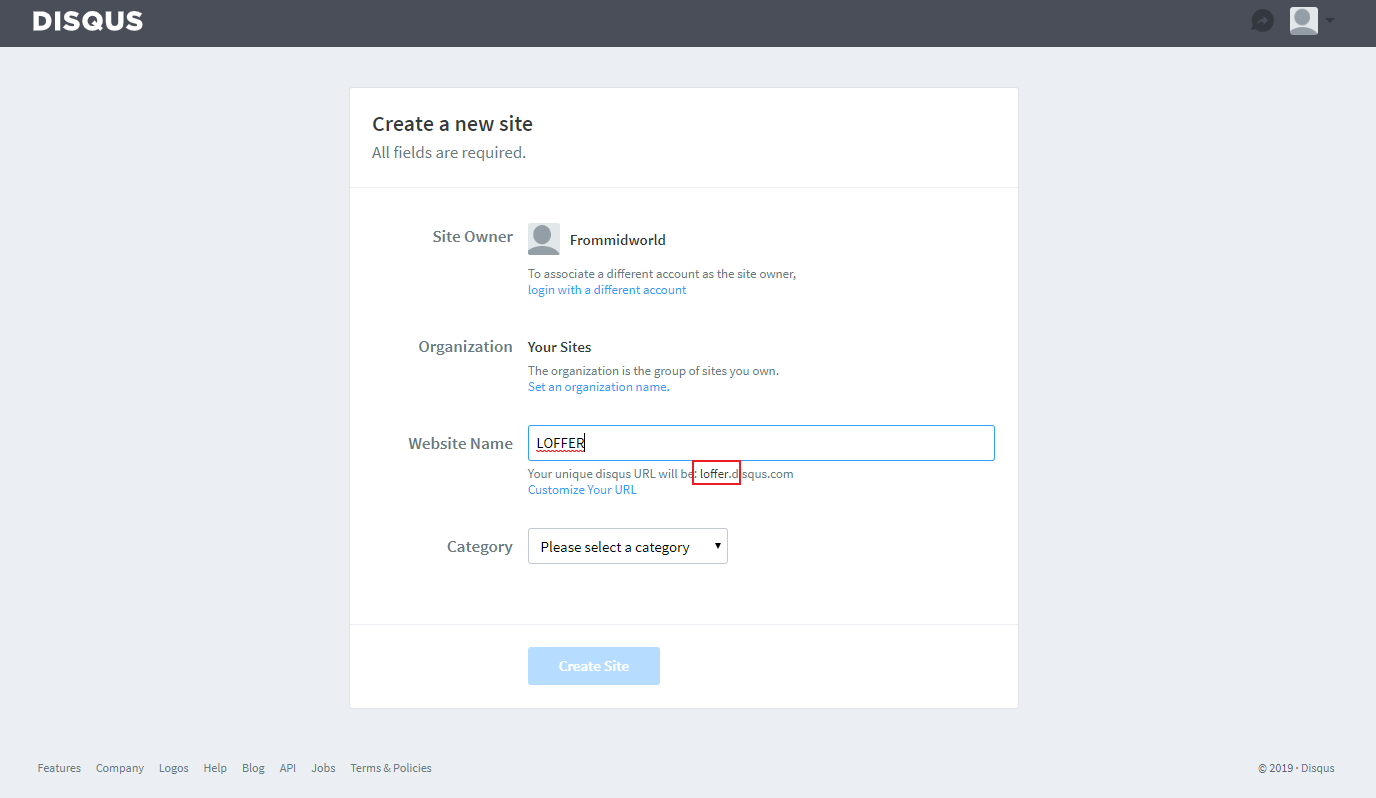
<p>注册成功后，新建一个站点（site），以LOFFER为例设置步骤如下：</p>

<p>首先站点名LOFFER，生成了shortname是loffer，类型可以随便选。</p>

<p><img src="https://raw.githubusercontent.com/FromEndWorld/LOFFER/master/images/Disqus-1.png" alt="img" /></p>

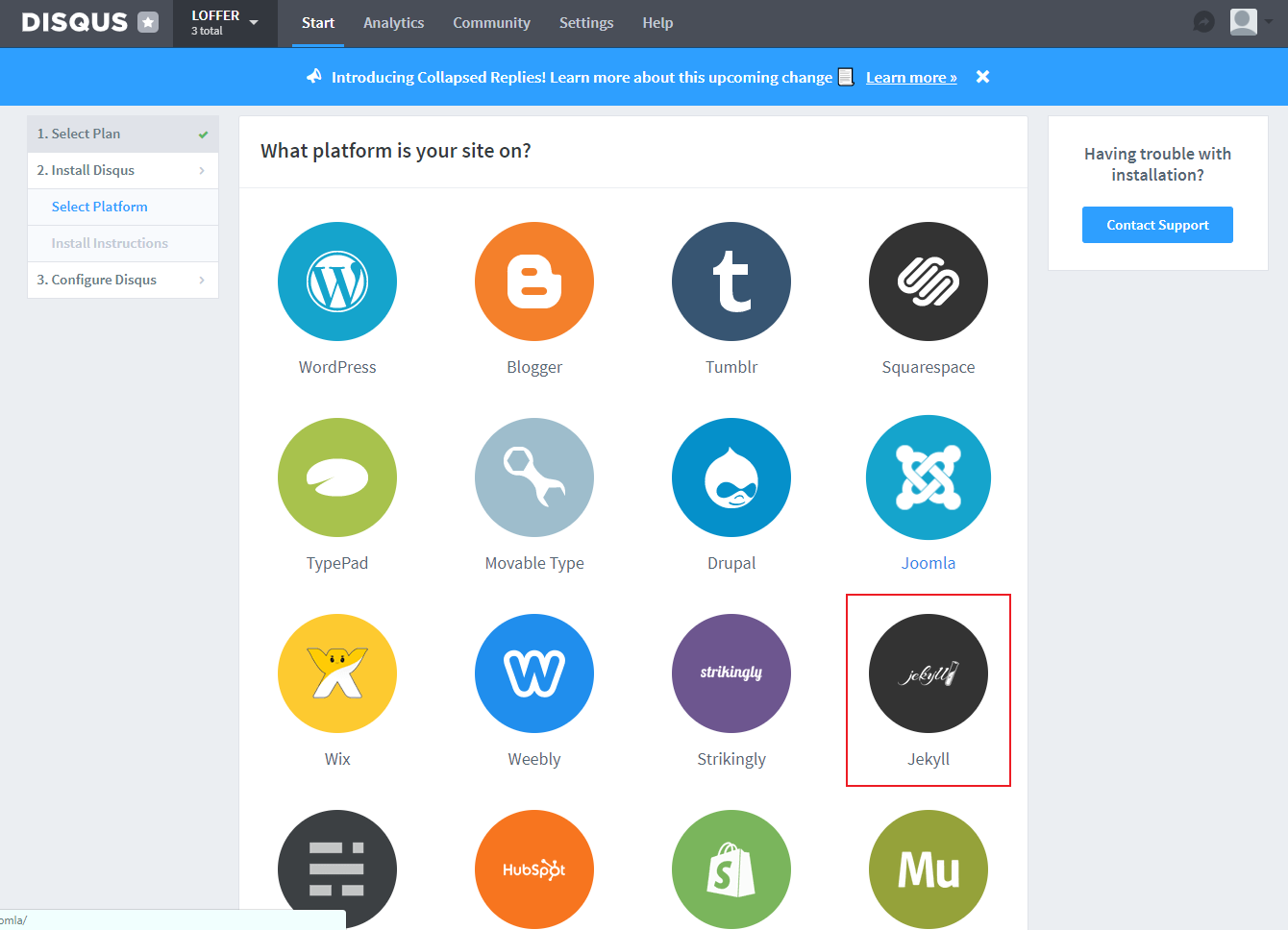
<p>安装时选择Jekyll。</p>

<p><img src="https://raw.githubusercontent.com/FromEndWorld/LOFFER/master/images/Disqus-2.png" alt="img" /></p>

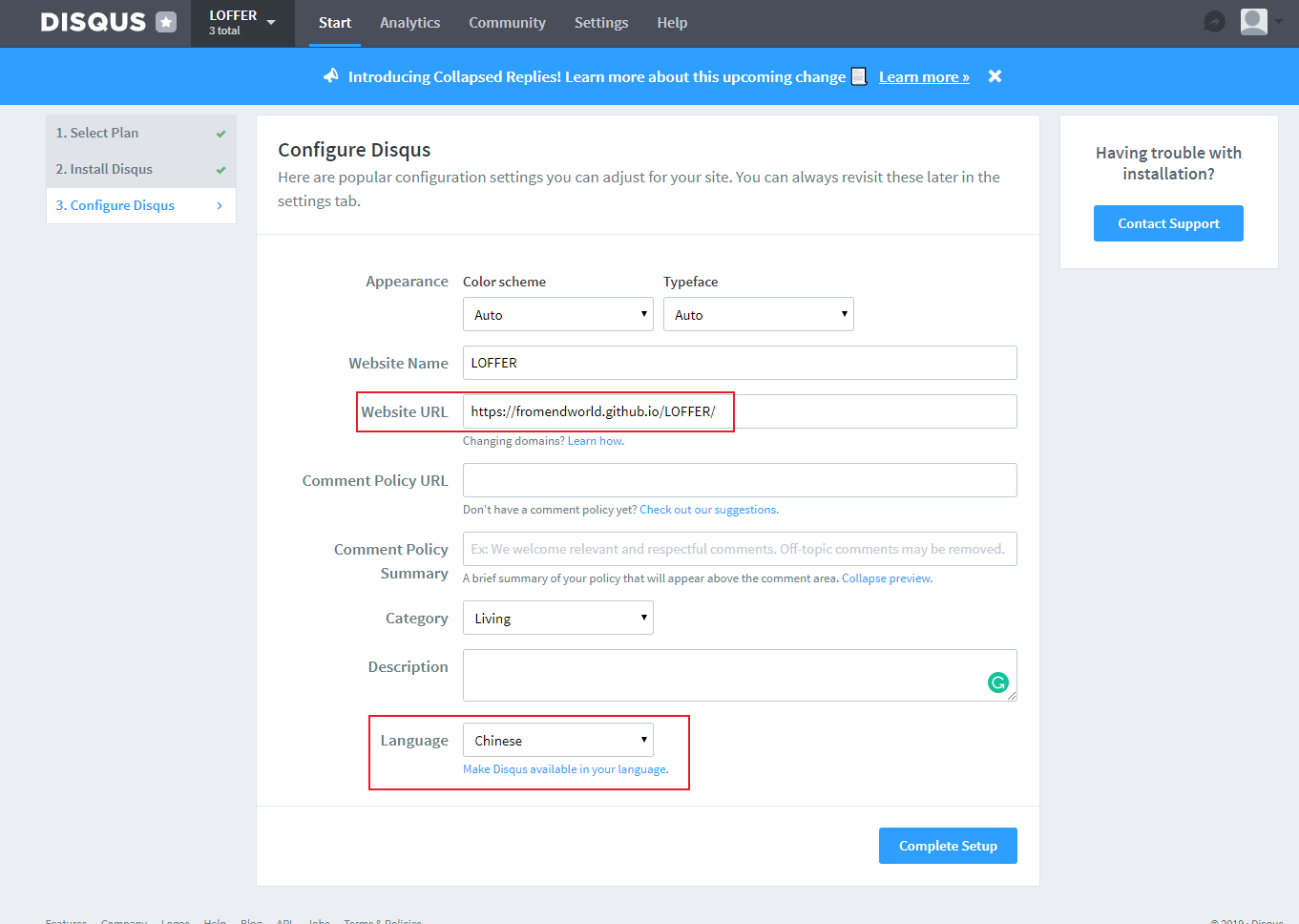
<p>最后填入你的博客地址，语言可以选中文，点Complete，即可！</p>

<p><img src="https://raw.githubusercontent.com/FromEndWorld/LOFFER/master/images/Disqus-3.png" alt="img" /></p>

<p>然后需要回到你的博客，修改_config.yml文件，在disqus字段填上你的shortname，commit，完成！</p>

<h4 id="gitalk">Gitalk</h4>

<p>LOFFER 0.2.0版本支持Gitalk评论区（在LOFFER示例站中仍然是Disqus，可以在<a href="https://himring.top/gitalk/">我的博客</a>查看Gitalk的demo），设置方法如下：</p>

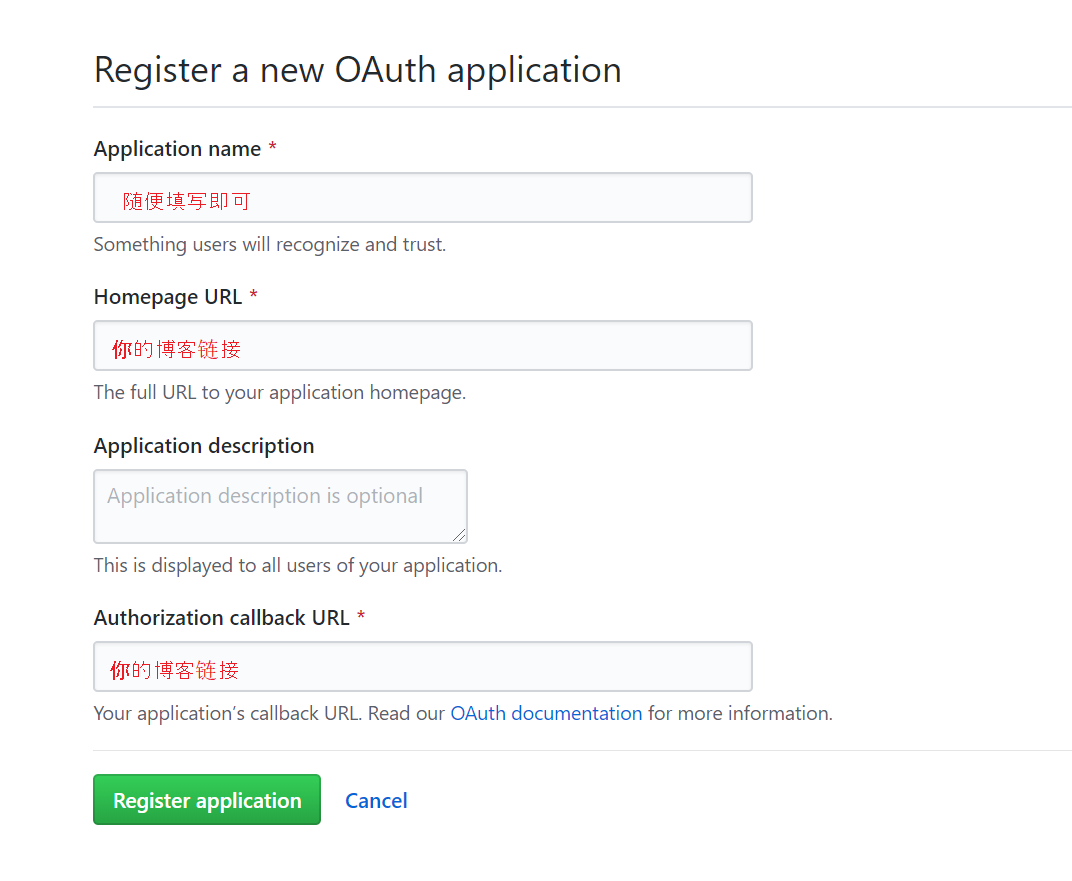
<p>首先，创建一个<a href="https://github.com/settings/applications/new">OAuth application</a>, 设置如图：</p>

<p><img src="https://raw.githubusercontent.com/FromEndWorld/LOFFER/master/images/application_settings.png" alt="img" /></p>

<p>点Register后就会看到你所需要的两个值，clientID和clientSecret，把它们复制到你的_config.yml文件中相应的字段：</p>

<div class="language-plaintext highlighter-rouge"><div class="highlight"><pre class="highlight"><code>gitalk:
  clientID: &lt;你的clientID&gt;
  clientSecret: &lt;你的clientSecret&gt;
  repo: &lt;你的repository名称&gt;
  owner: &lt;你的GitHub用户名&gt;
  proxy: &lt;代理地址&gt;
</code></pre></div></div>

<p>然后commit，你的Gitalk评论区就会出现了。第一次使用的时候，需要你来进入文章页，来初始化评论区，这一操作会在你的repository上创建一个Issue，此后的评论就是对这个Issue的回复。</p>

<p>你可以进入你的repository的Issue页面，点<strong>Unsubscribe</strong>来避免收到大量相关邮件。</p>

<p>注意：出于很明显的原因，最好不要同时添加Disqus和Gitalk评论区。</p>

<h3 id="导入lofter的内容">导入LOFTER的内容</h3>

<p>这部分由于LOFTER的导出文件十分<del>优秀</del>，需要另外解决。</p>

<p>诸位可以使用我修改的脚本<a href="https://github.com/FromEndWorld/lofter2Jekyll">lofter2Jekyll</a>，功能为将lofter导出的文件转换成可用于Jekyll的MD文档，还可以将图片批量下载到本地。</p>

<p>也可以使用<a href="http://underdream.lofter.com/post/38ea7d_1c5d8a983">墨问非名太太的脚本</a>，其中选择Jekyll输出即可。</p>

<h2 id="致谢">致谢</h2>

<ul>
  <li><a href="https://github.com/jekyll/jekyll">Jekyll</a> - 这是本站存在的根基</li>
  <li><a href="https://github.com/aweekj/kiko-now">Kiko-now</a> - 我首先是fork这个主题，然后再其上进行修改汉化，才有了LOFFER</li>
  <li><a href="https://fontawesome.com/">Font Awesome</a> - 社交网络图标来自FontAwesome的免费开源内容</li>
</ul>

<h2 id="帮助这个项目">帮助这个项目</h2>

<p>介绍更多人来使用它，摆脱lofter自由飞翔！</p>

<p>当然如果单说写同人的话，我还是建议大家都去AO3，但是自家博客自己架也很酷炫，你还可以选择很多其他的Jeykll主题，GitHub上有很多，或者试试其他博客架设工具，例如Hexo，与代码斗其乐无穷。</p>

<p>最后，回到<a href="https://github.com/FromEndWorld/LOFFER">LOFFER</a>，给我点一个☆吧！</p>

<p><img src="https://raw.githubusercontent.com/FromEndWorld/LOFFER/master/images/givemefive.png" alt="img" /></p>]]></content><author><name>来自中世界</name></author><category term="sample" /><category term="document" /><summary type="html"><![CDATA[LOFFER是个可以帮助你get off from LOFTER的软件（我知道这个pun很烂）。 这是一个可以直接发布在GitHub page的Jekyll博客，你不需要编写代码或使用命令行即可配置属于你的LOFFER。 本文为针对完全没有代码基础的朋友的基础教程。 注意 LOFFER是一个博客模板。 虽然意图有针对lofter用户，但是我个人狠不赞同纯外链停车操作，你整整齐齐打理个自由自在没有敏感词的个人博客有啥不好。 不要用我的Discus账户，请配置你自己的，本文档中有教程 如有疑问，请阅读GitHub Pages官方说明。 图文教程 注意以下需要上电脑操作。 第一步 使用这个template 请点击GitHub，注册一个GitHub账户，这是完全免费的，只要提供邮箱即可。 现在你看到的LOFFER，是作为一个GitHub上的Repository（代码库）存在的，我将之设为可以作为template（模板），你可以用这个模板来生成一份自己的LOFFER。 点击LOFFER，进入LOFFER的GitHub Repository页面，然后点Use this template，如图所示。 你会进入如下页面，请给你的博客起个名字，这里只能用字母和少数特殊字符，没有关系，这个名称并不影响你的博客页面显示。 点击Create repository from template，你很快就会看到如下页面，GitHub已经将LOFFER中所有的文件复制到你的新代码库中。 下一步，点击Settings，进入相关设置。 向下拉页面，你会看到“GitHub Pages”，这是GitHub内置的网站host服务，选择master，如图所示： 在几秒钟后，刷新此页面，你通常会看到这个绿色的东西（如果没看到，多等一会），你的网站已经发布成功，点击这个链接，即可查看： 你可能会看到网站长得很丑，这是因为样式表尚未从正确的地址加载，没关系，请继续下一步。 第二步 设置站点信息 在你的博客的GitHub代码库页面里，选择Code，文件列表里选择_config.yml，点击打开，然后点击右上角笔形图标修改文档。 关于如何修改站点信息，在文件内有文档说明。 修改完成后，点击Commit changes（提交修改）。每次修改过代码库并且提交后，GitHub Pages都会自动重新发布网站，只要等上几分钟，再次刷新你的博客页面，就会看到你的修改了。这一修改完成后，你的博客站应该可以正常显示了。 如果刷新看不到效果，请使用“强刷新”，一般来说按ctrl+R。 还有一点，LOFFER使用的是MIT协议，大意就是全部开源随意使用，如果你要保留自己博文的权利，请编辑LICENSE文件，写上类似“博文作者保留权利”这样的内容。 第三步 发布博文 在你的博客的GitHub代码库页面里，点开_posts文件夹，这里面就是你的博客文章。 这些文章使用的格式是Markdown，文件后缀名是md，这是一种非常简单易用的有格式文本标记语言，你应该已经注意到，在LOFFER自带的示例性博文中有一篇中文的Markdown语法介绍。 更简单的办法是使用Typora，这是一个全图形化界面，全实时预览的Markdown写作软件，非常轻量，而且免费。 在发布博文前，你需要在文章的头部添加这样的内容，包括你的文章标题，发布日期，作者名，和tag等。 --- layout: post title: LOFFER文档 date: 2019-06-02 Author: 来自中世界 categories: tags: [sample, document] comments: true --- 完成后，保存为.md文件，文件名是date-标题，例如 2019-06-02-document.md (注意这里的标题会成为这篇博文的链接，所以请使用字母而非中文，它不影响页面上显示的标题)，然后上传到_posts文件夹，再提交修改，很快就可以在博客上看到新文章了。 可选：图片怎么办？ 少量图片可以上传到images文件夹，然后在博文中添加。 但是GitHub用来当做图床有滥用之嫌，如果你的博客以图片为主，建议选择外链图床，例如sm.ms就是和很好的选择。 要寻找更适合自己的图床，敬请搜索一下。 在博文中添加图片的Markdown语法是：![图片名](URL) 可选：添加评论区 Disqus LOFFER支持Disqus评论，虽然Disqus很丑，但是它是免费的，设置起来又方便，因此大家也就不要嫌弃它。 注意：目前有一些LOFFER使用者没有修改示例站现有的Disqus配置，那么你用的就是我的Disqus站点，这样不好，不好…… 请根据一下教程配置你自己的站点。 首先，注册一个Disqus账户，我们可以选择这个免费方案： 注册成功后，新建一个站点（site），以LOFFER为例设置步骤如下： 首先站点名LOFFER，生成了shortname是loffer，类型可以随便选。 安装时选择Jekyll。 最后填入你的博客地址，语言可以选中文，点Complete，即可！ 然后需要回到你的博客，修改_config.yml文件，在disqus字段填上你的shortname，commit，完成！ Gitalk LOFFER 0.2.0版本支持Gitalk评论区（在LOFFER示例站中仍然是Disqus，可以在我的博客查看Gitalk的demo），设置方法如下： 首先，创建一个OAuth application, 设置如图： 点Register后就会看到你所需要的两个值，clientID和clientSecret，把它们复制到你的_config.yml文件中相应的字段： gitalk: clientID: &lt;你的clientID&gt; clientSecret: &lt;你的clientSecret&gt; repo: &lt;你的repository名称&gt; owner: &lt;你的GitHub用户名&gt; proxy: &lt;代理地址&gt; 然后commit，你的Gitalk评论区就会出现了。第一次使用的时候，需要你来进入文章页，来初始化评论区，这一操作会在你的repository上创建一个Issue，此后的评论就是对这个Issue的回复。 你可以进入你的repository的Issue页面，点Unsubscribe来避免收到大量相关邮件。 注意：出于很明显的原因，最好不要同时添加Disqus和Gitalk评论区。 导入LOFTER的内容 这部分由于LOFTER的导出文件十分优秀，需要另外解决。 诸位可以使用我修改的脚本lofter2Jekyll，功能为将lofter导出的文件转换成可用于Jekyll的MD文档，还可以将图片批量下载到本地。 也可以使用墨问非名太太的脚本，其中选择Jekyll输出即可。 致谢 Jekyll - 这是本站存在的根基 Kiko-now - 我首先是fork这个主题，然后再其上进行修改汉化，才有了LOFFER Font Awesome - 社交网络图标来自FontAwesome的免费开源内容 帮助这个项目 介绍更多人来使用它，摆脱lofter自由飞翔！ 当然如果单说写同人的话，我还是建议大家都去AO3，但是自家博客自己架也很酷炫，你还可以选择很多其他的Jeykll主题，GitHub上有很多，或者试试其他博客架设工具，例如Hexo，与代码斗其乐无穷。 最后，回到LOFFER，给我点一个☆吧！]]></summary></entry><entry><title type="html">Markdown语法简介</title><link href="https://andycr0w.github.io/blog/chinese-markdown-cheatsheet/" rel="alternate" type="text/html" title="Markdown语法简介" /><published>2013-07-16T00:00:00+00:00</published><updated>2013-07-16T00:00:00+00:00</updated><id>https://andycr0w.github.io/blog/chinese-markdown-cheatsheet</id><content type="html" xml:base="https://andycr0w.github.io/blog/chinese-markdown-cheatsheet/"><![CDATA[<p>本中文版Markdown语法简介来自博客 <a href="https://blog.shengbin.me/posts/markdown-syntax">https://blog.shengbin.me/posts/markdown-syntax</a>，并由我完成了汉化。其中的站位文字来自<a href="https://suulnnka.github.io/BullshitGenerator/index.html">狗屁不通文章生成器</a>。</p>

<p><a href="http://daringfireball.net/projects/markdown/syntax">Markdown语法的完整文档在这里</a>。下面整理的这些为了方便写博客时参考。</p>

<h2 id="分段与分行">分段与分行</h2>

<p>以一个或多个空行来隔开段落；以两个或多个空格来段内换行。</p>

<h2 id="标题">标题</h2>

<div class="language-plaintext highlighter-rouge"><div class="highlight"><pre class="highlight"><code>这是一级标题
=============

这是二级标题
-------------

# 一级标题

##  二级标题

######  六级标题

</code></pre></div></div>

<h2 id="引用">引用</h2>

<p>在每一行前面写一个<code class="language-plaintext highlighter-rouge">&gt;</code>：</p>

<div class="language-plaintext highlighter-rouge"><div class="highlight"><pre class="highlight"><code>&gt; 这是一个引用段落。
&gt; 一般来讲，我们都必须务必慎重的考虑考虑。 了解清楚标记语言到底是一种怎么样的存在，是解决一切问题的关键。 
&gt; 一般来说， 莎士比亚曾经说过，抛弃时间的人，时间也抛弃他。这似乎解答了我的疑惑。 
&gt;
&gt; 笛卡儿曾经提到过，读一切好书，就是和许多高尚的人谈话。带着这句话，我们还要更加慎重的审视这个问题： 
&gt; 现在，解决标记语言的问题，是非常非常重要的。 

</code></pre></div></div>

<p>效果：</p>

<blockquote>
  <p>这是一个引用段落。
一般来讲，我们都必须务必慎重的考虑考虑。 了解清楚标记语言到底是一种怎么样的存在，是解决一切问题的关键。 
一般来说， 莎士比亚曾经说过，抛弃时间的人，时间也抛弃他。这似乎解答了我的疑惑。</p>

  <p>笛卡儿曾经提到过，读一切好书，就是和许多高尚的人谈话。带着这句话，我们还要更加慎重的审视这个问题： 
现在，解决标记语言的问题，是非常非常重要的。</p>
</blockquote>

<p>或者在每一段前面写一个<code class="language-plaintext highlighter-rouge">&gt;</code>：</p>

<div class="language-plaintext highlighter-rouge"><div class="highlight"><pre class="highlight"><code>&gt; 这是一个引用段落。一般来讲，我们都必须务必慎重的考虑考虑。 了解清楚标记语言到底是一种怎么样的存在，是解决一切问题的关键。 一般来说， 莎士比亚曾经说过，抛弃时间的人，时间也抛弃他。这似乎解答了我的疑惑。

&gt; 笛卡儿曾经提到过，读一切好书，就是和许多高尚的人谈话。带着这句话，我们还要更加慎重的审视这个问题： 现在，解决标记语言的问题，是非常非常重要的。 
</code></pre></div></div>

<h2 id="多重引用">多重引用</h2>

<div class="language-plaintext highlighter-rouge"><div class="highlight"><pre class="highlight"><code>&gt; 这是第一层引用
&gt;
&gt; &gt; 这是第二层引用
&gt;
&gt; 回到第一层

</code></pre></div></div>

<p>效果：</p>

<blockquote>
  <p>这是第一层引用</p>

  <blockquote>
    <p>这是第二层引用</p>
  </blockquote>

  <p>回到第一层</p>
</blockquote>

<h2 id="列表">列表</h2>

<p>列表项占一行，以*、+、-开头即可：</p>

<div class="language-plaintext highlighter-rouge"><div class="highlight"><pre class="highlight"><code>*   甲子
*   乙丑
*   丙寅

</code></pre></div></div>

<p>效果：</p>

<ul>
  <li>甲子</li>
  <li>乙丑</li>
  <li>丙寅</li>
</ul>

<p>有序列表只需要将上述标记符换成数字加句点。而且顺序由书写顺序决定，与数字无关，但数字需要从1开始。例如：</p>

<div class="language-plaintext highlighter-rouge"><div class="highlight"><pre class="highlight"><code>1.  天
3.  地
2.  人

</code></pre></div></div>

<p>效果：</p>

<ol>
  <li>天</li>
  <li>地</li>
  <li>人</li>
</ol>

<p>每一个列表项可以多行：</p>

<div class="language-plaintext highlighter-rouge"><div class="highlight"><pre class="highlight"><code>*  而这些并不是完全重要，更加重要的问题是，可是，即使是这样，标记语言的出现仍然代表了一定的意义。叔本华说过一句富有哲理的话，意志是一个强壮的盲人，倚靠在明眼的跛子肩上。这启发了我，要想清楚，标记语言，到底是一种怎么样的存在。
*   伏尔泰说过一句富有哲理的话，坚持意志伟大的事业需要始终不渝的精神。这启发了我，本人也是经过了深思熟虑，在每个日日夜夜思考这个问题。那么，标记语言因何而发生？了解清楚标记语言到底是一种怎么样的存在，是解决一切问题的关键。而这些并不是完全重要，更加重要的问题是，就我个人来说，标记语言对我的意义，不能不说非常重大。就我个人来说，标记语言对我的意义，不能不说非常重大。我们不得不面对一个非常尴尬的事实，那就是，总结的来说，标记语言因何而发生？

</code></pre></div></div>

<p>效果：</p>

<ul>
  <li>而这些并不是完全重要，更加重要的问题是，可是，即使是这样，标记语言的出现仍然代表了一定的意义。叔本华说过一句富有哲理的话，意志是一个强壮的盲人，倚靠在明眼的跛子肩上。这启发了我，要想清楚，标记语言，到底是一种怎么样的存在。</li>
  <li>伏尔泰说过一句富有哲理的话，坚持意志伟大的事业需要始终不渝的精神。这启发了我，本人也是经过了深思熟虑，在每个日日夜夜思考这个问题。那么，标记语言因何而发生？了解清楚标记语言到底是一种怎么样的存在，是解决一切问题的关键。而这些并不是完全重要，更加重要的问题是，就我个人来说，标记语言对我的意义，不能不说非常重大。就我个人来说，标记语言对我的意义，不能不说非常重大。我们不得不面对一个非常尴尬的事实，那就是，总结的来说，标记语言因何而发生？</li>
</ul>

<h2 id="代码块">代码块</h2>

<p>每一行前面缩进四个或以上个空格，就认为是开始了一段代码块。代码块内原样输出。</p>

<div class="language-plaintext highlighter-rouge"><div class="highlight"><pre class="highlight"><code>这是一个普通段落

    这是一个代码块

</code></pre></div></div>

<p>效果：</p>

<p>这是一个普通段落</p>

<div class="language-plaintext highlighter-rouge"><div class="highlight"><pre class="highlight"><code>这是一个代码块
</code></pre></div></div>

<h2 id="横线">横线</h2>

<p>三个或更多个<code class="language-plaintext highlighter-rouge">*</code>、<code class="language-plaintext highlighter-rouge">-</code>（它们之间可以有空格）会产生横线：</p>

<div class="language-plaintext highlighter-rouge"><div class="highlight"><pre class="highlight"><code>* * *

</code></pre></div></div>

<p>效果：</p>

<hr />

<h2 id="链接">链接</h2>

<p>内嵌链接：</p>

<div class="language-plaintext highlighter-rouge"><div class="highlight"><pre class="highlight"><code>[链接文字](链接地址 "链接描述") 
例如 [Google](http://google.com/ "Google")，[Yahoo](http://search.yahoo.com/ "Yahoo Search")，[MSN](http://search.msn.com/ "MSN Search").

</code></pre></div></div>

<p>效果：</p>

<p><a href="链接地址" title="链接描述">链接文字</a> 
例如 <a href="http://google.com/" title="Google">Google</a>，<a href="http://search.yahoo.com/" title="Yahoo Search">Yahoo</a>，<a href="http://search.msn.com/" title="MSN Search">MSN</a>.</p>

<p>如果直接以链接地址作为链接文本，可以用如下快捷写法：</p>

<div class="language-plaintext highlighter-rouge"><div class="highlight"><pre class="highlight"><code>&lt;http://www.shengbin.me&gt; 效果：

</code></pre></div></div>

<p><a href="http://www.shengbin.me">http://www.shengbin.me</a></p>

<h2 id="强调">强调</h2>

<p>单个<code class="language-plaintext highlighter-rouge">*</code>或<code class="language-plaintext highlighter-rouge">_</code>产生斜体，两个（<code class="language-plaintext highlighter-rouge">**</code>、<code class="language-plaintext highlighter-rouge">__</code>）则产生粗体。例如：</p>

<div class="language-plaintext highlighter-rouge"><div class="highlight"><pre class="highlight"><code>*斜体* _斜体_

**粗体** **粗体**

***又粗又斜*** ___又粗又斜___

</code></pre></div></div>

<p>效果：</p>

<p><em>斜体</em> <em>斜体</em></p>

<p><strong>粗体</strong> <strong>粗体</strong></p>

<p><strong><em>又粗又斜</em></strong> <strong><em>又粗又斜</em></strong></p>

<h2 id="内嵌代码">内嵌代码</h2>

<div class="language-plaintext highlighter-rouge"><div class="highlight"><pre class="highlight"><code>内嵌代码 `天地玄黄`

</code></pre></div></div>

<p>效果：</p>

<p>内嵌代码 <code class="language-plaintext highlighter-rouge">天地玄黄</code></p>

<h2 id="图片">图片</h2>

<p>语法和链接相似，只是前面多个“!”</p>
<div class="language-plaintext highlighter-rouge"><div class="highlight"><pre class="highlight"><code>![替代文字](图片url "图片说明")
</code></pre></div></div>

<h2 id="转义字符">转义字符</h2>

<p>如果需要使用以上标记字符而不被Markdown理解为格式标记，需要用<code class="language-plaintext highlighter-rouge">\</code>转义：例如<code class="language-plaintext highlighter-rouge">\\</code>，效果为\。</p>]]></content><author><name></name></author><category term="sample" /><category term="markdown" /><summary type="html"><![CDATA[本中文版Markdown语法简介来自博客 https://blog.shengbin.me/posts/markdown-syntax，并由我完成了汉化。其中的站位文字来自狗屁不通文章生成器。 Markdown语法的完整文档在这里。下面整理的这些为了方便写博客时参考。 分段与分行 以一个或多个空行来隔开段落；以两个或多个空格来段内换行。 标题 这是一级标题 ============= 这是二级标题 ------------- # 一级标题 ## 二级标题 ###### 六级标题 引用 在每一行前面写一个&gt;： &gt; 这是一个引用段落。 &gt; 一般来讲，我们都必须务必慎重的考虑考虑。 了解清楚标记语言到底是一种怎么样的存在，是解决一切问题的关键。 &gt; 一般来说， 莎士比亚曾经说过，抛弃时间的人，时间也抛弃他。这似乎解答了我的疑惑。 &gt; &gt; 笛卡儿曾经提到过，读一切好书，就是和许多高尚的人谈话。带着这句话，我们还要更加慎重的审视这个问题： &gt; 现在，解决标记语言的问题，是非常非常重要的。 效果： 这是一个引用段落。 一般来讲，我们都必须务必慎重的考虑考虑。 了解清楚标记语言到底是一种怎么样的存在，是解决一切问题的关键。 一般来说， 莎士比亚曾经说过，抛弃时间的人，时间也抛弃他。这似乎解答了我的疑惑。 笛卡儿曾经提到过，读一切好书，就是和许多高尚的人谈话。带着这句话，我们还要更加慎重的审视这个问题： 现在，解决标记语言的问题，是非常非常重要的。 或者在每一段前面写一个&gt;： &gt; 这是一个引用段落。一般来讲，我们都必须务必慎重的考虑考虑。 了解清楚标记语言到底是一种怎么样的存在，是解决一切问题的关键。 一般来说， 莎士比亚曾经说过，抛弃时间的人，时间也抛弃他。这似乎解答了我的疑惑。 &gt; 笛卡儿曾经提到过，读一切好书，就是和许多高尚的人谈话。带着这句话，我们还要更加慎重的审视这个问题： 现在，解决标记语言的问题，是非常非常重要的。 多重引用 &gt; 这是第一层引用 &gt; &gt; &gt; 这是第二层引用 &gt; &gt; 回到第一层 效果： 这是第一层引用 这是第二层引用 回到第一层 列表 列表项占一行，以*、+、-开头即可： * 甲子 * 乙丑 * 丙寅 效果： 甲子 乙丑 丙寅 有序列表只需要将上述标记符换成数字加句点。而且顺序由书写顺序决定，与数字无关，但数字需要从1开始。例如： 1. 天 3. 地 2. 人 效果： 天 地 人 每一个列表项可以多行： * 而这些并不是完全重要，更加重要的问题是，可是，即使是这样，标记语言的出现仍然代表了一定的意义。叔本华说过一句富有哲理的话，意志是一个强壮的盲人，倚靠在明眼的跛子肩上。这启发了我，要想清楚，标记语言，到底是一种怎么样的存在。 * 伏尔泰说过一句富有哲理的话，坚持意志伟大的事业需要始终不渝的精神。这启发了我，本人也是经过了深思熟虑，在每个日日夜夜思考这个问题。那么，标记语言因何而发生？了解清楚标记语言到底是一种怎么样的存在，是解决一切问题的关键。而这些并不是完全重要，更加重要的问题是，就我个人来说，标记语言对我的意义，不能不说非常重大。就我个人来说，标记语言对我的意义，不能不说非常重大。我们不得不面对一个非常尴尬的事实，那就是，总结的来说，标记语言因何而发生？ 效果： 而这些并不是完全重要，更加重要的问题是，可是，即使是这样，标记语言的出现仍然代表了一定的意义。叔本华说过一句富有哲理的话，意志是一个强壮的盲人，倚靠在明眼的跛子肩上。这启发了我，要想清楚，标记语言，到底是一种怎么样的存在。 伏尔泰说过一句富有哲理的话，坚持意志伟大的事业需要始终不渝的精神。这启发了我，本人也是经过了深思熟虑，在每个日日夜夜思考这个问题。那么，标记语言因何而发生？了解清楚标记语言到底是一种怎么样的存在，是解决一切问题的关键。而这些并不是完全重要，更加重要的问题是，就我个人来说，标记语言对我的意义，不能不说非常重大。就我个人来说，标记语言对我的意义，不能不说非常重大。我们不得不面对一个非常尴尬的事实，那就是，总结的来说，标记语言因何而发生？ 代码块 每一行前面缩进四个或以上个空格，就认为是开始了一段代码块。代码块内原样输出。 这是一个普通段落 这是一个代码块 效果： 这是一个普通段落 这是一个代码块 横线 三个或更多个*、-（它们之间可以有空格）会产生横线： * * * 效果： 链接 内嵌链接： [链接文字](链接地址 "链接描述") 例如 [Google](http://google.com/ "Google")，[Yahoo](http://search.yahoo.com/ "Yahoo Search")，[MSN](http://search.msn.com/ "MSN Search"). 效果： 链接文字 例如 Google，Yahoo，MSN. 如果直接以链接地址作为链接文本，可以用如下快捷写法： &lt;http://www.shengbin.me&gt; 效果： http://www.shengbin.me 强调 单个*或_产生斜体，两个（**、__）则产生粗体。例如： *斜体* _斜体_ **粗体** **粗体** ***又粗又斜*** ___又粗又斜___ 效果： 斜体 斜体 粗体 粗体 又粗又斜 又粗又斜 内嵌代码 内嵌代码 `天地玄黄` 效果： 内嵌代码 天地玄黄 图片 语法和链接相似，只是前面多个“!” ![替代文字](图片url "图片说明") 转义字符 如果需要使用以上标记字符而不被Markdown理解为格式标记，需要用\转义：例如\\，效果为\。]]></summary></entry></feed>